Microsoft PowerToys – המדריך המלא: הכלי החינמי שכל משתמש Windows חייב להכיר

אם אתם עובדים עם Windows מדי יום, יש סיכוי טוב שאתם מבזבזים זמן על פעולות שחוזרות על עצמן. שינוי גודל תמונות, חיפוש קבצים, חלוקת המסך, שינוי שמות לקבצים ועוד – כל אלו יכולים להיות הרבה יותר פשוטים.

כאן נכנס לתמונה Microsoft PowerToys – חבילת כלים חינמית שפותחה על ידי Microsoft ומיועדת למשתמשים שרוצים להפיק יותר מהמחשב שלהם.

במאמר הזה נסקור מהו PowerToys, איך מתקינים אותו, אילו כלים הוא כולל ולמה לדעתנו זו אחת התוכנות השימושיות ביותר למשתמשי Windows 10 ו-Windows 11.
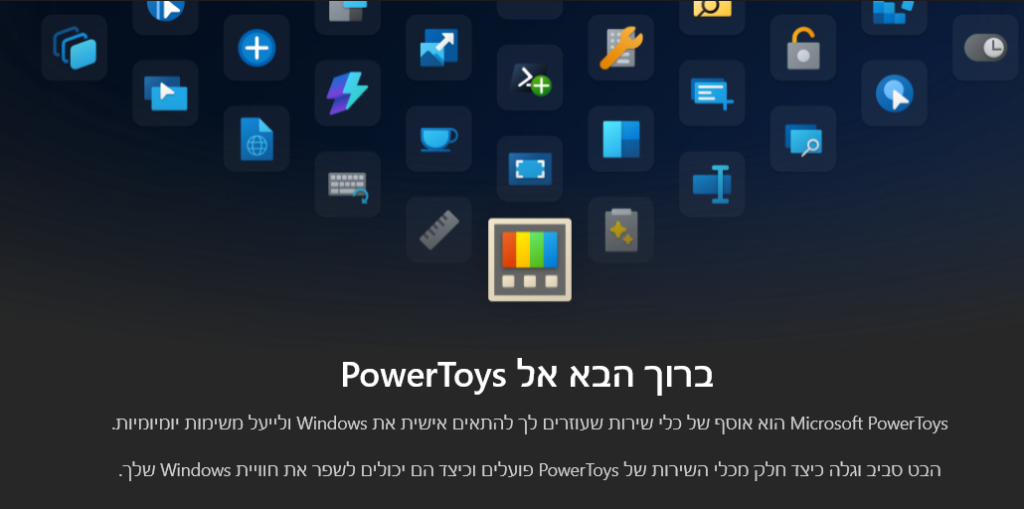
מה זה Microsoft PowerToys?

PowerToys היא חבילת כלי עזר רשמית של Microsoft, שנועדה להוסיף יכולות מתקדמות למערכת ההפעלה Windows.

היא אינה מחליפה את Windows, אלא מוסיפה מגוון כלים חכמים שמייעלים את העבודה היומיומית.

התוכנה חינמית לחלוטין ומתעדכנת באופן קבוע עם יכולות חדשות.

איך מתקינים?

הדרך הפשוטה ביותר היא:

  1. להוריד את PowerToys מהאתר הרשמי של Microsoft או דרך Microsoft Store.
  2. להתקין את התוכנה.
  3. להפעיל אותה.
  4. לבחור אילו כלים להפעיל ואילו להשאיר כבויים.

כל אחד מהכלים ניתן להפעלה או לכיבוי בנפרד.

הפיצ'רים השימושיים ביותר

FancyZones

אחד הכלים הפופולריים ביותר.

מאפשר ליצור אזורי עבודה קבועים על המסך.

במקום לגרור חלונות ידנית, ניתן להגדיר מראש אזורים כמו:

  • חצי מסך
  • שליש מסך
  • ארבעה חלונות
  • פריסה מותאמת אישית

מתאים במיוחד לעבודה עם מספר מסכים.

PowerRename

שינוי שמות למאות קבצים בלחיצה אחת.

לדוגמה:

במקום:

IMG001
IMG002
IMG003

אפשר לשנות ל:

לקוח א-01
לקוח א-02
לקוח א-03

כולל תמיכה בחיפוש והחלפה באמצעות ביטויים רגולריים (Regex).

Image Resizer

מאפשר לשנות גודל של תמונות ישירות מתוך סייר הקבצים.

מסמנים מספר תמונות → קליק ימני → Resize.

אין צורך לפתוח Photoshop או תוכנות נוספות.

Text Extractor

אחד הכלים המרשימים ביותר.

באמצעות קיצור מקשים:

Win + Shift + T

אפשר לסמן כל טקסט שמופיע על המסך.

גם אם מדובר:

  • בתמונה
  • ב-PDF
  • בסרטון
  • בצילום מסך

PowerToys יבצע OCR ויעתיק את הטקסט ללוח.

Always On Top

רוצים שחלון מסוים תמיד יהיה מעל כולם?

פשוט לוחצים:

Win + Ctrl + T

החלון נשאר תמיד בחזית.

מצוין לעבודה עם מחשבון, Teams או WhatsApp.

Mouse Utilities

מאפשר למצוא במהירות את סמן העכבר.

לחיצה כפולה על Ctrl תציג עיגול סביב הסמן.

שימושי במיוחד במסכים גדולים.

Awake

מונע מהמחשב לעבור למצב שינה.

מצוין בזמן:

  • גיבויים
  • הורדות
  • התקנות
  • מצגות

ללא צורך לשנות את הגדרות צריכת החשמל.

Color Picker

מעצבים ומפתחים יאהבו את זה.

לוחצים:

Win + Shift + C

ומקבלים את קוד הצבע המדויק מכל מקום במסך.

תומך ב:

  • HEX
  • RGB
  • HSL

Command Palette

גרסאות חדשות של PowerToys כוללות גם Command Palette – חלון מהיר להפעלת יישומים, חיפוש קבצים, ביצוע פקודות וניווט מהיר, בדומה לכלים כמו Spotlight ב-macOS.

למי PowerToys מתאים?

PowerToys מתאים כמעט לכל משתמש Windows, אך הוא מעניק את הערך הגבוה ביותר ל:

  • אנשי IT
  • מנהלי רשת
  • מפתחים
  • מעצבים
  • אנשי תמיכה
  • מנהלי מערכות
  • משתמשים שעובדים שעות רבות מול המחשב

יתרונות

חינמי לחלוטין
פותח על ידי Microsoft
מתעדכן באופן קבוע
קל להתקנה
צורך מעט משאבי מערכת
ניתן להפעיל רק את הכלים הרצויים

האם יש חסרונות?

למרות שמדובר בתוכנה מצוינת, חשוב לדעת:

  • חלק מהכלים מיועדים למשתמשים מתקדמים.
  • קיצורי מקשים מסוימים עלולים להתנגש עם תוכנות אחרות.
  • מומלץ להקדיש כמה דקות להגדרות הראשוניות כדי להפיק את המקסימום.

סיכום

Microsoft PowerToys היא אחת מחבילות הכלים השימושיות ביותר למשתמשי Windows.

אם אתם מחפשים דרך לעבוד מהר יותר, לייעל את סביבת העבודה ולחסוך זמן בפעולות יומיומיות – זו תוכנה שכדאי מאוד להכיר.

רבים מהכלים שבה הופכים למשמעותיים כבר מהיום הראשון לשימוש, ויכולים לחסוך דקות רבות בכל יום עבודה.

ניתן להוריד אותו כאן >> https://apps.microsoft.com/detail/xp89dcgq3k6vld?hl=he-IL&gl=MK

צריכים עזרה?

אנחנו ב-Simplify מסייעים לעסקים בהטמעה, ניהול ותמיכה בסביבות Microsoft, שיפור ביצועי מחשבים ואופטימיזציה של סביבת העבודה.

אם תרצו שנעזור לכם להגדיר את PowerToys או לבצע אופטימיזציה לעמדות העבודה בארגון – נשמח לעזור.

03-3752888
https://simplify.co.il
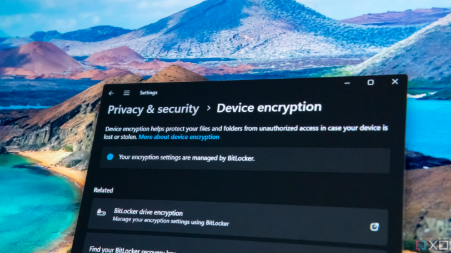
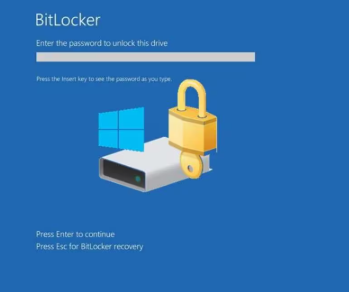
פרצת BitLocker חדשה ב-Windows 11: האם דיסק מוצפן כבר לא מספיק?

מערכת ההצפנה BitLocker של Microsoft נחשבת במשך שנים לאחת משכבות ההגנה החשובות ביותר במחשבי Windows.
אבל מחקר חדש בשם YellowKey טוען שניתן לעקוף את ההצפנה של Windows 11 באמצעות דיסק־און־קי בלבד — וללא צורך בסיסמת השחזור של BitLocker.

איך הפרצה עובדת?

לפי הדיווחים, החוקר “Chaotic Eclipse” מצא דרך לנצל את סביבת השחזור של Windows (WinRE).
באמצעות קבצים מיוחדים על USB ואתחול למצב Recovery, ניתן להגיע ל־Command Prompt עם גישה מלאה לדיסק המוצפן.

החלק המדאיג:

אין צורך לדעת את סיסמת המשתמש
אין צורך במפתח Recovery
מספיקת גישה פיזית למחשב
עובד בעיקר על Windows 11 ו־Windows Server 2022/2025

למה זה כל כך משמעותי?

BitLocker מופעל כברירת מחדל אצל מיליוני משתמשי Windows 11, במיוחד בארגונים ובמחשבים עסקיים.
ההנחה הייתה שגם אם מחשב נגנב — המידע נשאר מוצפן ולא נגיש.

המחקר החדש מערער את ההנחה הזו.

האם זו “דלת אחורית”?

החוקר טוען שההתנהגות “מרגישה כמו Backdoor”, בעיקר בגלל:

  • השימוש במנגנוני Recovery פנימיים
  • העובדה שהקבצים מוחקים את עצמם לאחר ההפעלה
  • והעובדה שהפירצה לא קיימת ב־Windows 10

עם זאת, אין כרגע הוכחה שמדובר בדלת אחורית מכוונת מצד Microsoft.

מי נמצא בסיכון?

הסיכון המרכזי הוא לארגונים או משתמשים ש:

מסתמכים רק על BitLocker ללא PIN

עובדים עם לפטופים ניידים

שומרים מידע רגיש מקומית

מאפשרים גישה פיזית למחשבים

מה מומלץ לעשות עכשיו?

1. להפעיל BitLocker עם PIN

לא להסתפק ב-TPM בלבד.
שילוב PIN באתחול מוסיף שכבת אבטחה נוספת.

2. להגדיר סיסמת BIOS/UEFI

מונע גישה קלה ל־Recovery ולשינויי Boot.

3. לחסום Boot מ-USB

במיוחד במחשבים ארגוניים.

4. לעדכן מערכות באופן שוטף

Microsoft עדיין לא פרסמה תיקון רשמי מלא נכון למועד כתיבת שורות אלו.

5. להטמיע שכבות EDR/XDR

מערכות כמו Microsoft Defender XDR יכולות לסייע בזיהוי פעילות חריגה סביב Recovery או ניסיונות Privilege Escalation.

ומה לגבי ארגונים בישראל?

בישראל הרבה עסקים משתמשים ב-BitLocker “כמו שהוא” — בלי PIN, בלי הקשחת BIOS ובלי בקרת Boot.
הפרצה הזו מזכירה למה הצפנה לבדה כבר לא מספיקה ב-2026.

הגישה המומלצת כיום:

  • הצפנה
  • אימות נוסף
  • ניהול תחנות קצה
  • ניטור XDR
  • ו-Zero Trust

סיכום

YellowKey היא אחת מחשיפות האבטחה המדוברות ביותר של השנה בעולם Windows.
גם אם יתברר בהמשך שמדובר בבעיה מוגבלת או כזו שתתוקן במהירות — היא מדגישה עד כמה אבטחת מידע מודרנית חייבת להיות רב־שכבתית.

המסר ברור:
BitLocker הוא חשוב — אבל הוא כבר לא מספיק לבד.

פגיעויות בשרתי SHARE POINT

בהמשך לדיווחינו הקודמים על פגיעויות בשרתי SharePoint, מיקרוסופט פרסמו עדכוני אבטחה ל-2 פגיעויות, אחת מהן קריטית, המנוצלות בפועל על ידי תוקפים בעולם.
פורסמו עדכוני אבטחה לכל הגרסאות הנתמכות כולל 2016.
מומלץ מאד לבחון ולעדכן לגרסה העדכנית ביותר בהקדם האפשרי.
מומלץ מאד לסרוק השרתים וקישוריהם לזיהוי פעילות תוקף.

פרטים בקישור המצורף:
https://msrc.microsoft.com/blog/2025/07/customer-guidance-for-sharepoint-vulnerability-cve-2025-53770/

הן עם כלביא יקום וכארי יתנשא

גם בימים מורכבים אלה, אנחנו כאן בשבילכם, זמינים 24\7.

וממשיכים לספק שירותי מחשוב במתכונת חירום,

על מנת לשמור על שגרת עבודה תקינה ורציפה.

במקביל ללוחמה הפיזית, אויבי ישראל מנסים בכל דרך לשבש את מערכות המחשוב שלנו גם במרחב הדיגיטלי,

לכן חשוב להכיר את הנחיות מערך הסייבר הלאומי, ולתת דגש לעובדים לגביי כל התנהלות חשודה.

לקריאה בקישור באתר של מערך הסייבר הלאומי:

https://www.gov.il/he/departments/israel_national_cyber_directorate/govil-landing-page

רצ"ב קישור לדיווח על אירועי סייבר: https://www.gov.il/he/service/cyber-event-report

בכל מייל חשוד, אובדן מידע או ייעוץ יש לפנות ולהתריע למערך הסייבר הלאומי גם בטלפון 119.

בנוסף, אנו פועלים במניעת איומי סייבר ויישום הגנות אבט"מ ללקוחותינו,

חיבורים לעבודה מרחוק VPN, וסיוע ביישום גיבויים יזומים למניעת מתקפות סייבר ואיבוד מידע.

בכל תקלה, שאלה או ייעוץ, נספק מענה מיידי ופתרון, תוך שמירה על יכולת עבודה רציפה.

גם מרחוק.

צרו קשר במוקד 03-3752888

ונתחבר אליכם ישירות לסיוע דחוף.

חזקים בעורף, חזקים בדיגיטל, חזקים בחזית.

בברכת ימים שקטים.

קמפיין דיוג (פישינג) נרחב מתחזה למשרד המשפטים, פרקליטות המדינה ומשטרת ישראל

לאחרונה דווח למערך הסייבר הלאומי על קמפיין דיוג נרחב המתחזה להודעה מטעם משרד המשפטים/פרקליטות המדינה/משטרת ישראל. תוכן ההודעה עוסק בפתיחת תיק חקירה פלילית כנגד הנמען ומנחה את המשתמש להוריד "תיק חקירה", תוך איום כי עיכוב או סירוב לפתוח את התיק יגרום למעצר הנמען. להתרעה זו מצורף קובץ מזהים. מומלץ מאד לנטרם בכל מערכות האבטחה הארגוניות הרלוונטיות.

לקריאה באתר הסייבר הלאומי >>

יום הגיבוי: הזדמנות לחדד את חשיבות השמירה על הנתונים

בימים אלו, כאשר הכל הולך ודיגיטלי יותר, גיבויים הם לא רק המלצה – הם הכרח!
לכבוד יום הגיבוי, אנו רוצים להזכיר לכם עד כמה חשוב לשמור על גיבויים עדכניים ולהיות מוכנים לכל תרחיש בלתי צפוי.

למה גיבויים כל כך חשובים?


שמירה על המידע האישי והעסקי: גיבויים מאפשרים לכם לשמור על כל המסמכים, התמונות והקבצים החשובים שלכם במקרה של תקלות מערכת, תקיפות סייבר או תאונות בלתי צפויות.

שקט נפשי: ידיעה שכל הנתונים מגובים באופן קבוע מעניקה שקט נפשי ומפחיתה את הסיכון לאובדן מידע חיוני.

טיפים להגנה והתייעלות בנושא גיבויים
שכפול הנתונים במיקומים שונים: אל תסתפקו בגיבוי אחד בלבד. השתמשו בגיבויים בענן ובאמצעים פיזיים (כגון דיסקים קשיחים חיצוניים) כדי להבטיח הגנה כפולה.

שיקום מהיר: במידה והמידע ניזוק, גיבוי עדכני יכול לחסוך זמן, כסף ומאמץ רב בשיקום המצב.

תזמון אוטומטי: הגדירו גיבויים אוטומטיים במערכת שלכם כך שהנתונים יגובו באופן קבוע וללא מאמץ מצידכם.

עדכון שגרתי של הגיבויים: ודאו שהגיבויים שלכם מעודכנים באופן שוטף. בדקו מדי פעם שהתהליך מתבצע כשורה ושהמידע מגובה בצורה נכונה.

בדיקת תקינות הגיבויים: אין סיבה לאמץ טכנולוגיה מפתיעה, אך חשוב לבדוק מדי פעם שהקבצים מגובים ללא שגיאות ושניתן לשחזר אותם במקרה הצורך.

שימוש בכלי ניהול גיבויים: ישנם כלים ותוכנות יעודיות שיכולות לסייע לכם לנהל, לעקוב ולתחזק את תהליך הגיבויים בצורה יעילה ונוחה.

איך להתחיל?
התעדכנו בכלי הגיבוי הזמינים בשוק: בדקו אילו פתרונות מתאימים ביותר לצרכים האישיים או העסקיים שלכם.

צרו תוכנית גיבוי מסודרת: הגדירו מהו ה"נתון חיוני" עבורכם והקצו לו עדיפות בגיבוי.

חינוך והכשרה: אם אתם מנהלים עסק, הקפידו להכשיר את העובדים בנוגע לחשיבות הגיבויים ולנהלים במקרה של תקלה.

לסיכום
יום הגיבוי הוא תזכורת שנתית לכך שהגנת הנתונים שלכם היא חלק בלתי נפרד מהבטחת המשכיות העבודה והחיים הדיגיטליים שלכם. השקיעו זמן בבניית תשתית גיבויים אמינה, ובכך תשמרו על המידע החשוב לכם ותפחיתו את הסיכונים למקרים בלתי צפויים.

חג גיבוי שמח, ושמרו על עצמכם ועל הנתונים שלכם!

הספירה לאחור החלה! שדרגו לווינדוס 11!

התמיכה של Microsoft ב-Windows 10 תסתיים בתאריך:
14 באוקטובר 2025. לכן כדאי לעבור לחלונות 11 בהקדם.

על מנת להישאר מעודכנים, ועם אבטחה רלוונטית.

מה המשמעות של סיום התמיכה?
לאחר תאריך זה:

  1. לא יתקבלו עדכוני אבטחה:
    • המערכת תהפוך לפגיעה יותר בפני איומי סייבר.
  2. לא יהיו עדכוני תוכנה ותיקוני באגים.
  3. תמיכה טכנית רשמית של Microsoft לא תהיה זמינה.
Windows 11 Is Learning About High Refresh Rates, Finally - PC Perspective

מה ניתן לעשות?

  • שדרוג ל-Windows 11: מומלץ לשדרג ל-Windows 11, שמציעה תמיכה ארוכה יותר ותכונות מתקדמות.
  • שדרוג חומרה (אם דרוש): ייתכן שתצטרך לשדרג מחשב ישן שאינו עומד בדרישות של Windows 11.

שדרוג מ-Windows 10 ל-Windows 11: כל מה שאתם צריכים לדעת

מערכת ההפעלה Windows 11, שהושקה על ידי Microsoft, מביאה עמה חוויית משתמש חדשה, עיצוב מעודכן, וביצועים משופרים. אם אתם משתמשים ב-Windows 10 ושוקלים לשדרג ל-Windows 11, הנה מדריך שיעזור לכם להבין את היתרונות, הדרישות, ותהליך השדרוג בצורה ברורה ומעשית.

למה כדאי לשדרג ל-Windows 11?

  1. ממשק משתמש חדשני:
    • עיצוב מודרני עם תפריט התחלה ממורכז, פינות מעוגלות, וטפטים מותאמים אישית.
    • Widgets מותאמים אישית שיכולים להציג חדשות, מזג אוויר, ולוחות שנה.
  2. שיפורי ביצועים:
    • זמן אתחול מהיר יותר.
    • ניהול משאבים משופר, במיוחד עבור מחשבים עם מעבדים חדשים יותר.
  3. תמיכה בטכנולוגיות חדשות:
    • תמיכה ב-DirectStorage לשיפור מהירות המשחקים.
    • שילוב אפליקציות אנדרואיד ישירות דרך ה-Microsoft Store.
  4. תכונות אבטחה משופרות:
    • דרישה ל-TPM 2.0 מבטיחה הגנה מתקדמת מפני איומי סייבר.
    • כלי אבטחה מובנים כמו Microsoft Defender ומנגנוני הצפנה חזקים יותר.

דרישות המערכת ל-Windows 11
לפני שתשדרגו, חשוב לוודא שהמחשב שלכם עומד בדרישות המערכת. הנה הדרישות העיקריות:

  • מעבד: 1 GHz לפחות, עם 2 ליבות או יותר, תואם ל-64 ביט.
  • RAM: מינימום 4GB.
  • אחסון: 64GB פנויים לפחות.
  • Firmware: UEFI עם Secure Boot.
  • TPM: גרסה 2.0.
  • כרטיס גרפי: תואם DirectX 12.
  • מסך: 9 אינץ' לפחות, עם רזולוציה מינימלית של 720p.

ניתן לבדוק את התאמת המחשב בעזרת כלי הבדיקה הרשמי של Microsoft בשם PC Health Check.